Showing posts with label Edit Foto & Video. Show all posts

Saturday, May 21, 2016

Membuat Animasi GIF dengan Pivot Animator

 
Untuk dapat membuat animasi seperti di bawah inipenulis menggunakan aplikasi Pivot Animator. Pivot Animator merupakan aplikasi yang memungkinkan pengggunanya untuk dapat membuat animasi berextension .gif. Konsep animasi yang dibuat dengan aplikasi ini adalah stickfigure animasi. Baiklah langsung ke tahapan-tahapan bagaimana membuat animasi menggunakan Pivot Animator. Pertama Download dulu Pivot Animatornya, setelah itu lakukan penginstalan pada computer. Jika sudah terinstal jalankan apilikasi tersebut
 
Tampilan Aplikasi ketika dijalankan


Tambahkan Frame pada lembar kerja, cara clik Tombol AddFrame,  untuk contoh  kita akan menggunakan 4 frame saja


Pada masing-masing frame  tentukan gerakan-gerakan figure yaitu dengan menarik titik titik merah pada figure tersebut


masing masing frame harus mempunyai gerakan berbeda agar animasinya dapat berjalan, jika sudah pilih tombol play untuk  melihat hasilnya


Kita juga dapat menentukan delay atau kecepatan animasi tersebut sesuai kebutuhan, yaitu dengan cara menarik ke atas frame rate untuk delay cepat dan ke  bawah untuk delay melambat. Jika animasi tersebut sudah selesai simpan dan jangan lupa extensionnya gif Caranya Pilih Menu file kemudian Export Animation. Demikian tutorial singkat ini, semoga bermanfaat dan dapat mengembangkannya lagi. Terima kasih 


Thursday, May 12, 2016

Membuat Animasi Sederhana dengan Photoshop


untuk dapat membuat animasi seperti gambar diatas. Kita akan membuatnya menggunakan Photoshop. Penulis disini masih menggunakan versi cs6 Photoshop , walaupun versi yang mungkin anda gunakan sudah diatas cs6, tapi proses pengerjaannya  sama saja. Langkah pertama buka Photoshop, kemudian buat lembar kerja baru, kemudian ukuran lebar dan tingginya dapat disesuaikan pada contoh gambar dibawah ini :
Kemudian duplikat layer yang kita buat dengan cara klik kanan pada layer lalu pilih duplicat atau dapat juga kita gunakan fungsi CTRL + J
kemudian hapus layer background dan sisakan satu layer utama saja
 pada layer utama tersebut tambahkan satu buah tulisan yang kita ingin jadikan animasi
lalu perbanyak tulisan tersebut dengan cara duplicat layer sehingga hasilnya seperti ini
warnailah dengan warna berbeda pada setiap text pada masing masing layer yang sudah kita duplicat.
jika sudah diwarnai berbeda, selanjutnya pilih menu Windows - Animation, setelah itu  muncul frame pada pojok bawah lembar kerja. Pada sudut frame tersebut klik kemudian pilih Make Frame From Layer untuk menambahkan gambar ke dalam frame.
semua gambar yang kita buat tadi akan masuk ke dalam frame tersebut, kemudian masing masing gambar yang sudah ada didalam frame kita atur delay untuk animation, disini penulis menggunakan delay 1.0 jika sudah,  pilih button play untuk melihat animasi yang kita buat
Jika animasinya berjalan, selanjutnya simpan pekerjaan kita tersebut ke dalam format .gif, caranya pilih menu File lalu pilih Save for Web & Devices. Semoga tutorial singkat ini bermanfaat.

Wednesday, May 4, 2016

Cara Mengganti Background Foto Menggunakan Photoshop

Banyak cara yang dapat digunakan untuk dapat mengganti Background pada foto dengan Photoshop, untuk pembelajaran awal terutama untuk yang masih pemula ada cara sederhana yang dapat digunakan,pertama jalankan Aplikasi Photoshop, Buka foto atau gambar yang akan di ganti background.
Klik Kanan Pada Layer lalu pilih duplicat  untuk menggandakan gambar tersebut
lalu hapus salah satu gambar, dalam contoh ini yaitu background
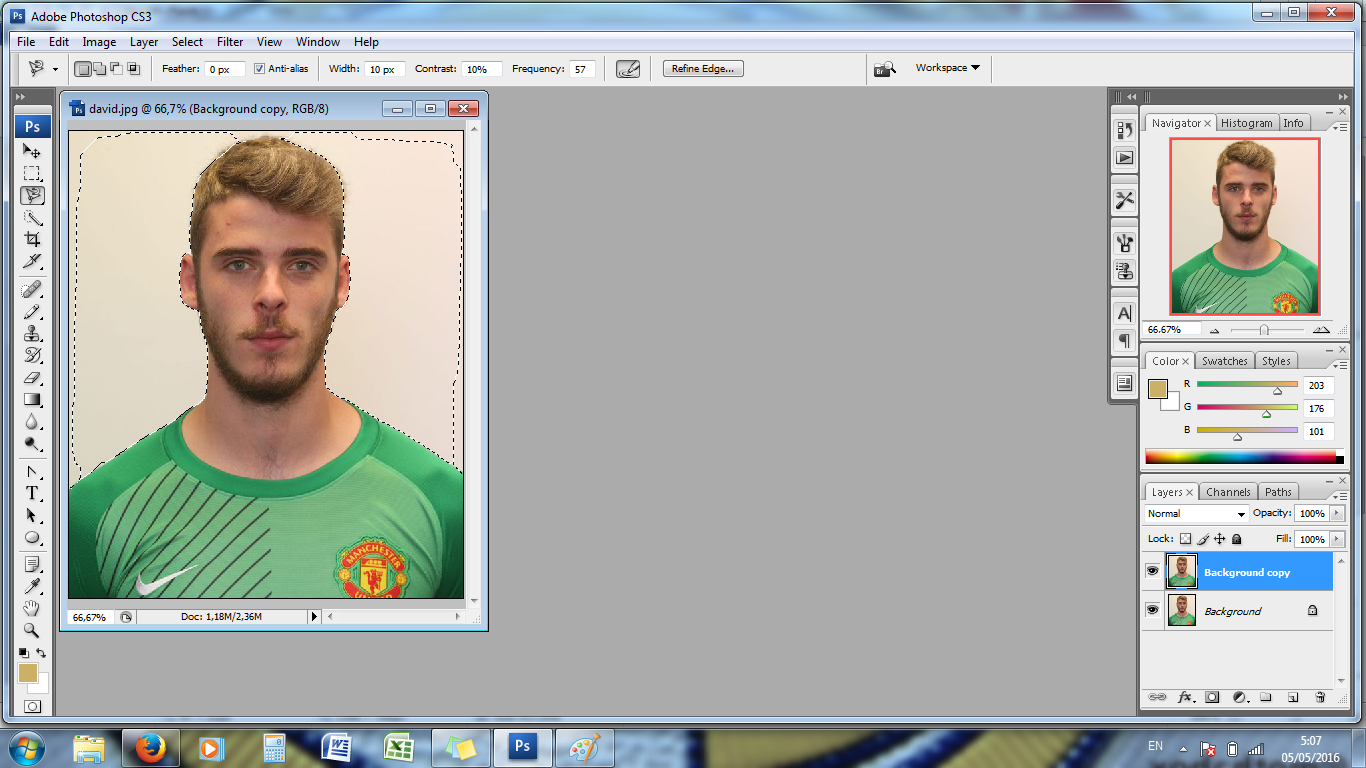
Kemudian seleksi gambar tersebut menggunakan tools Magnetic Lasso Tool pada menu toolbox
Seleksi semua  background dengan Magnetic Lasso Tool, tekan delete untuk mengahapus hasil seleksi, seleksilah serapi mungkin agar hasilnya bagus. untuk proses seleksi kita dapat juga menggunakan tools, Lasso Tool atau Polygon disesuaikan dengan objek gambar yang diseleksi.
Hasil gambar yang telah terseleksi
Proses selanjutnya yaitu memberi warna pada Background, tahapannya yaitu sebagai berikut

Pilih Paint Bucket Tool pada Toolbox
Letak Paint Bucket Tool pada Background
Agar Foto tersebut terlihat lebih rapi kita dapat menggunakan Blur tool pada toolbox untuk merapikan pinggir pinggir foto yang kurang rapi,
jika sudah simpanlah gambar tersebut, demikianlah cara mengganti background pada foto. Semoga tutorial ini bermanfaat, Selamat mencoba