Showing posts with label Tutorial. Show all posts

Sunday, March 12, 2017

Membuat Website dengan CMS Secara Online


Dalam tulisan kali ini saya akan membagikan bagaimana membuat website dengan cms secara online. Sebelumnya kita harus tahu dulu apa yang dimaksud dengan CMS. CMS singkatan dari Content Management System. CMS merupakan sebuah aplikasi web  yang tujuannya untuk memudahkan dalam pengelolaan  konten dalam sebuah website tanpa harus mempunyai pengetahuan atau ketrampilan bahasa pemprograman web, dalam hal ini contoh CMS yang di gunakan adalah wordpress. Baiklah sekarang kita akan langsung ke pembahasan : 

  1. Langkah pertama yang harus dilakukan adalah kita register / mendaftar pada penyedia layanan hosting dan domain, dalam contoh ini  menggunakan https://www.hostinger.co.id/  jika sudah mendaftar langkah selanjutnya kita login. Kita juga dapat login menggunakan akun facebook atau akun google yang kita miliki biar mempermudah tanpa harus mendaftar

  1. Jika sudah login langkah selanjutnya kita akan memilih paket hosting, untuk proses belajar kita pilih yang gratis saja.

  1. Pilih menu LANJUTKAN KE CHECKOUT


  1. Pilih / centang saya setuju dan kemudian pilih SELANJUTNYA agar dapat menuju proses berikutnya 
  1. Pilih Setup untuk mengorder hosting 

  1. Isi nama domain dan password kemudian untuk jenis domainnya dipilih  subdomain gratis, lalu pilih menu setup. Untuk lebih jelas dapat dilihat pada gambar dibawah ini. Usahakan Password jangan sampai lupa !! agar kita tidak mengulangi semua proses dari awal
  1. Jika Semua proses yang kita lakukan benar maka akan muncul tampilan sebagai berikut 
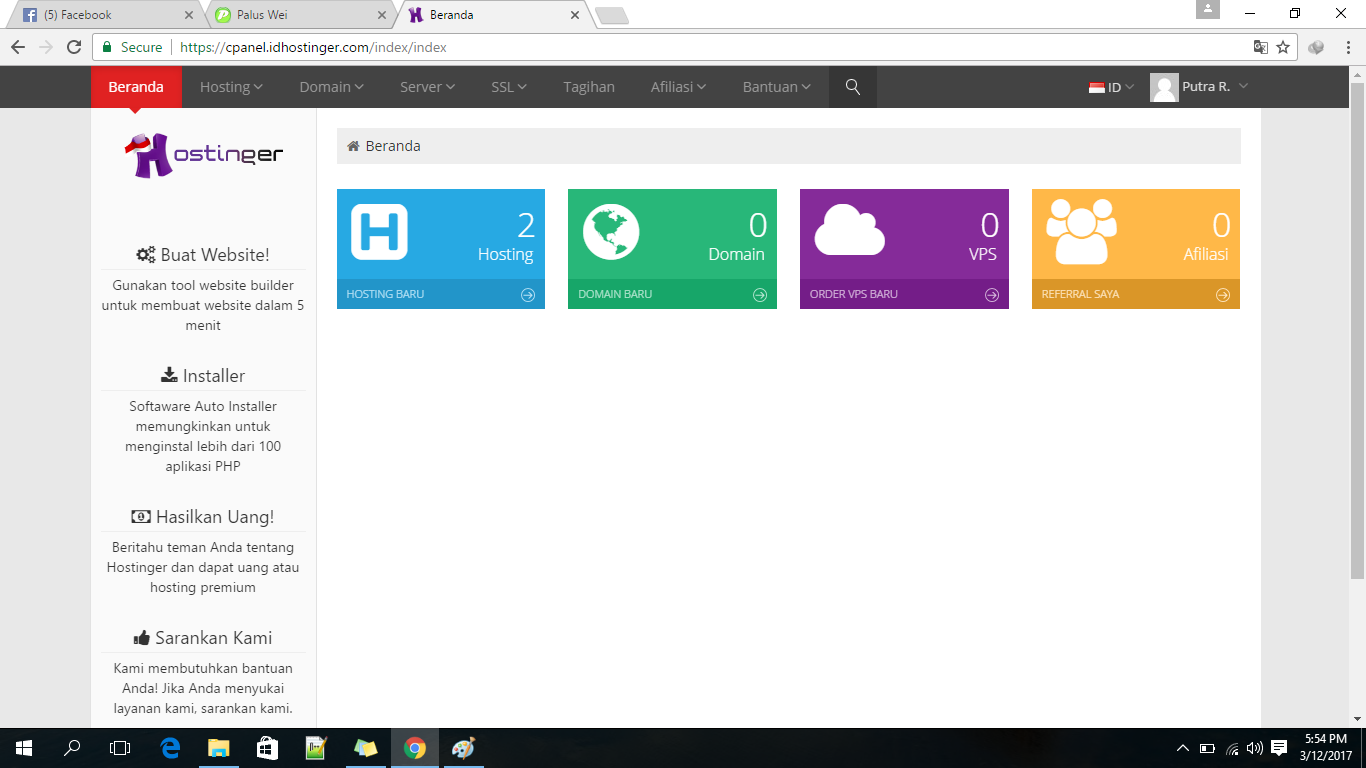
  1. Langkah selajunya yang harus kita lakukan adalah meng instal CMS pada hosting yang sudah dibuat, perhatikan langkah langkah dibawah ini  
a. Pilih menu hosting lalu pilih nama domain yang kita buat 


b. Pilih Menu Auto Instaler 

c. Pilih CMS yang akan di instal dalam hal ini kita gunakan Wordpress

d. Isi Username adminitrator, Password, Judul Website dan juga Tagline Website jika sudah pilih instal, untuk contoh dapat di lihat pada gambar dibawah ini : 


Tunggu beberapa saat sampai proses instalasi selesai, jika sudah buka tab baru pada browser lalu ketik nama domain yang di buat tadi, contoh http://paluswei.esy.es/ lalu enter sekarang kita sudah berhasil membuat website. 

Langkah terakhir adalah kita melakukan pengelolaan terhadap website yang sudah dibuat, meliputi pengaturan menu, mengganti template dan lain sebagainya caranya yaitu kita login menggunakan Username adminitrator, Password yang sudah di buat tadi yaitu dengan menambahkan /wp-login.php pada nama domaian yang dibuat contoh  
http://paluswei.esy.es/wp-login.php

Jika berhasil maka akan tampil halaman dasbor CMS sebagai berikut, Untuk pengaturan menu dan mengganti template dan sebagaianya akan di bahas pada pembahasan selanjutnya, Selamat Mencoba semoga tulisan ini bermanfaat 


Thursday, June 23, 2016

Cara Redirect Halaman Error 404 Ke Halaman Depan di Blog

Tutorial Redirect Page Not Found

Tutorial cara Redirect Page Error 404 ke halaman yang kita inginkan – Mungkin kita pasti sudah biasa melihat Page Error 404 di website orang lain ( Website Kita Sendiri ). Mengapa kita sering menjumpai Page error 404 tersebut? ini alasan sederhananya – " Ketika halaman sudah terindeks di Webmaster Google, kemudian halaman tersebut terhapus atau sengaja di hapus oleh pemilik Website. Kemudian orang membuka page yang kita hapus tadi akan menemui pesan Page Not Found, kebanyakan orang ( kita sendiri ) akan menutup halaman Page Not Found ini.

Nah sekarang apa yang harus kita perlukan agar orang itu tidak melihat Page error 404 atau supaya orang tertarik, kita hanya perlu Redirect saja halaman Page Not Found ke halaman lain yang lebih menarik lagi.

Mungkin kita jangan banyak basa - basi lagi Langsung saja ke poinnya ( Tutorialnya ) ya. Pertama, Salin kode berikut ini.


<script type = "text/javascript">

page_redirect = setTimeout(function() {

window.location.href = 'http://example.com';

}, 5);

</script>


Setelah itu, kita login ke Blogger dan masuk Dashboard kita kemudian masuk ke Search Preferencesb >Custom Page Not Found >Edit, lalu paste Code yang sudah kita copy tersebut di dalamnya kemudian simpan dan lihat perubahannya.

Cara Redirect Halaman Error 404  Ke Halaman Depan di Blog

Kesimpulan Artikel

  • [accordion]
    • Catatan
      • Ganti code Example.com sesuai dengan url halaman yang sobat inginkan, misalnya sebagai contoh – saya mau redirect halaman Page Not Pount ke Halaman sitemap dan saya akan merubah URL "http://example.com" menjadi "http://ngehh.id/sitemap.html". Dan untuk merubah jeda waktunya kita cukup ganti angka 5 yang ada di code tersebut dengan selera masing - masing.

Nah sekarang kita sudah selesai dan kita tinggal mencobanya dengan cara - cari suatu laman yang tidak ada di blog kamu, dan kalau berhasil browser kamu akan membuka halaman yang sudah kamu buat tadi. sekian dulu saya ucapkan Terima Kasih.

Tuesday, June 14, 2016

Tutorial Membuat Blog Gratis di Blogspot lengkap – Khusus Pemula

Tutorial Membuat Blog Gratis di Blogspot lengkap – Khusus Pemula

Belajar Membuat Blog di blogger bersama ngehh.id gratis dan Full tutorial. Oke baiklah Pertama sebelum kita membahas tentang Tutorial Membuat Blog (Website) gratis kita bahas sedikit dulu tentang Definisi (Pengertian) Blog. Blog merupakan bentuk aplikasi web yang sangat mirip tulisan – tulisan atau yang disebut dengan membuat artikel (Postingan), blog pada awalnya singkatan dari “WEB LOG” yang berntuk aplikasi WEB yang menyerupai tulisan-tulisan pada sebuah halaman WEB umum seperti yang saya bilang tadi.

Bukan itu saja namun kamu harus mengetahui Tujuan utama dari pembuatan sebuah blog, yaitu Tujuan utamanya sebagai jalan untuk berbagi ilmu, saat ini juga sudah mulai marak digunakan untuk tujuan bisnis dan mencari uang lewat internet. Dan fakta menyebutkan bahwa saat ini, bahkan untuk pengguna Blogger Indonesia saja, sudah banyak yang menghasilkan puluhan juta per bulannya hanya dengan modal blogspot gratisan tersebut. Penulis saat ini juga sudah merasakan manfaat dari mengelola blog ini. Tapi tentunya dengan syarat bisa bikin blog bermanfaat dan menarik, mulai dari desain tampilannya, logonya dan lainya. Oke, sebaiknya kita mulai belajar tekniknya:

Untuk tutorial kali ini Kami akan memberikan panduannya untuk yang menggunakan blogger, dan selanjutnya di halaman berikutnya akan dilengkapi tutorial khusus untuk blog yang menggunakan WordPress. Selain itu, ada juga keterangan lain yang berkaitan dengan dunia blogging, mulai dari cara membuat header blog, sidebar, body, footer, bahkan membuat masuk halaman 1 google, hingga bagaimana menghasilkan uang dari blogspot gratisan. Nah, berikut langkah - langkahnya:

1.  Pertama Membuat Email dari Gmail

Mengapa saya harus membuatnya dari Gmail? Jawabannya.. “ Ya, karena saat kita akan login, mau pun mulai daftar ke tempat Pembuatan blognya, yakni Blogger.com, disyaratkan telah memiliki akun Email Gmail (bukan yang lain seperti yahoo, hotmail dan lainnya)”. Lagian inikan bisa juga kita manfaatkannya sebagai alat komunikasi.

2.  Kemudian masuk ke situs www.blogger.com

Setelah kamu sudah membuka alamat dari Website Blogger resminya maka kamu akan melihat gambar seperti di bawah, dan silahkan isi datanya dengan alamat email yang kamu buat tadi dan juga kata sandi email kamu, lalu klik ‘Masuk’ :

Membuat Gmail


3.  Membuat blog baru
Kemudian setelah kamu login kamu akan menemukan halaman kecil dimana kamu akan mengisi daftar yang ada 4 langkah singkat pembuatan blog di dalamnya, Contoh di bawah ini :

Membuat Blog Gratis


Penjelasan Gambar Di Atas:

    Judul – Di bagian cara membuat blog gratis di blogspot ini isi dengan judul blogmu, sebaiknya yang sesuai dengan temanya agar mudah terindeks Google. Tapi ini bisa diganti kapan saja setelah blognya jadi.

    Alamat (address) – Pada kolom ini anda harus pilih alamat blog gratisan yang belum digunakan orang lain, mislanya bloggue.blogspot.com dan sebagainya.  Jika sudah dipesan orang maka akan terlihat tanda seru (!) berwarna kuning seperti yang terlihat pada gambar atau kalau belum ada yang gunakan sama sekali maka akan tampak tanda benar atau centang berwarna biru. Jika sudah begitu lanjutkan ke step berikutnya.

    Template – Tampilan beberapa gambar yang terlihat ini adalah bentuk tampilan blogmu nantinya. Tapi tidak perlu khawatir karena ini masih bisa dirubah dengan yang lebih menarik dan keren dengan cara mempercantik nya melalui file template yang didownload di situs penyedianya yang gratis.

    Buat Blog (Create Blog) – Ini untuk men-save nama dan tampilan yang sudah dipilih dan blog gratisan sederhana anda pun telah jadi dan siap diisi berbagai artikel maupun penawaran bisnis di dalamnya.

Simplekan Tutorial Membuat Blog Gratis di Blogspot lengkap – Khusus Pemula? Mulailah dengan langsung praktek, jika ada yang tidak dimengerti cobabaca secara seksama lalu ulang lagi hingga sukses atau kamu bisa Comment, Contact kami Dan kami akan sangat senang sekali ada yang mau bertanya.. Oke cukup sampai disini dulu saya ucapkan TerimaKasih. dan jangan lupa artiekel selanyutnya dengan berlangganan di bawah ini.

Monday, June 6, 2016

Cara Menggunakan Microsoft Office Word 2013

Microsoft telah merilis  Microsoft Office 2013 versi terbaru. Pada Aplikasi ini ada sedikit perbedaan dengan versi sebelumnya yaitu versi 2010 dalam hal tampilan. Pada Microsoft Office 2013 tampilan didesain terlihat
lebih ringan, sehingga pengguna dapat menggunakannya lebih cepat dalam menyelesaikan pekerjaan. Postingan kali ini akan dijelaskan bagaimana memulai dan menggunakan Microsoft Office 2013. Sebagai contoh kita akan menggunakan Microsoft Office Word 2013. Pertama Instal terlebih dahulu Microsoft Office 2013 pada komputer kemudian jalankan Microsoft Office Word 2013
Tampilan Splash Screen Microsoft Office Word 2013
Setelah itu akan tampilan halaman baru Microsoft Office Word 2013 sebagai berikut, Pilih blank document untuk membuat halaman baru
Halaman Utama Microsoft Office Word 2013
Lembar Kerja pada Microsoft Office Word 2013
Untuk menyimpan file Microsoft Office Word 2013, caranya pilih menu File kemudian save. Untuk melakukan perubahan pengaturan pada Microsoft Office Word 2013 caranya yaitu buka menu File kemudian pilih Option
Option untuk Pengaturan Microsoft Office Word 2013
Kita dapat menyesuaikan setingan pada Microsoft Office Word 2013 sesuai kebutuhan yaitu pada menu word options seperti gambar berikut :
Demikianlah tutorial bagaimana menggunakan Microsoft Office Word 2013, untuk penggunaan aplikasi yang ada pada Cara Menggunakan Microsoft Office 2013 caranya sama saja seperti menggunakan Microsoft Office Word 2013. Semoga tutorial ini bermanfaat dan terima kasih.

Monday, May 23, 2016

Cara Memainkan Yu Gi Oh secara Online dari Handphone atau komputer

Kalau bicara soal game Yu Gi Oh pasti yang suka memainkan game yang satu ini pasti tahu cara memainkannya, permainan ini merupakan permainan strategi dengan menggunakan kartu, ketepatan dan kecerdasan dalam menyusun kartu akan menentukan kemenangan dalam game. Saat ini game Yu Gi Oh dapat kita mainkan di Handphone atau di komputer. Untuk memainkan game ini pada handphone pastikan handphone yang digunakan mendukung kebutuhan sistem yang dibutuhkan oleh game ini. Instal game Yu Gi Oh pada handphone yang di download dari PlayStore dan untuk dapat memainkan game ini pada komputer kita menggunakan emulator BlueStack. Instal terlebih dahulu BlueStack pada komputer setelah itu baru kita dapat menginstal Game Yu Gi Oh di Komputer sama seperti cara menginstal di Handphone. Tahapan-Tahapan memainkan game ini di Handphone ataupun komputer adalah sebagai berikut :

1. Game sudah terlebih dahulu terinstal

2. Klik Logo Game untuk melnajutkan ke tahapan selanjutnya

3. Setelah itu  informasi tentang game ini ditampilkan, Pilih next untuk lanjut ke tahapan berikutnya


4. Baca Instruksi yang ditampilkan lalu Next kemudian Pilih Register jika anda belum memiliki akun

5. Isi Username dan Password yang akan digunakan untuk memainkan game ini lalu pilih register
6. Jika Pendaftaran sukses, Log In menggunakan Username dan passwrod yang sudah didaftarkan
Yu Gi Oh siap dimainkan, Demikian tahapan-tahapan memainkan game Yu Gi Oh ini, semoga bermanfaat dan terima kasih.

Sunday, May 22, 2016

Cara Mencetak Dokumen di Microsoft Office Word Menjadi Buku

Tutorial kali ini kita membahas bagaiamana cara mencetak dokumen di Microsoft Office Word menjadi cetakan buku. Pada umumnya kita sering mencetak dengan cara standar, tetapi didalam mencetak dokumen banyak juga yang harus kita ketahui salah satunya mencetak dukomen seperti buku. Baiklah pada contoh ini penulis menggunakan Printer jenis Canon IP 2700, untuk jenis printer yang lain mungkin berbeda karena perbedaan letak menu, akan tetapi tahapan-tahapannya tetap sama.

Buka Dokumen yang ingin dicetak menjadi buku Lalu pilih menu Print (CTRL+P) setelah itu menu printer tampil pada lembar kerja, Pilih Properties pada printer


Lalu pilih tab page setup kemudian pada Page Layout pilih Booklet, Kemudian Pilih Oke dan Dokumenpun siap dicetak.

Proses percetakan akan berjalan dan pada pertengahan percetakan anda akan diarahkan untuk membalik kertas pada printer secara manual, baliklah kertas tersebut pada sisi yang kosong, hati hati dan jangan terbalik setelah itu tekan ok dan printerpun melanjutkan proses percetakan. 


Demikianlah Toturial singkat ini, semoga memberikan manfaat. Terima Kasih.
 

Saturday, May 21, 2016

Membuat Animasi GIF dengan Pivot Animator

 
Untuk dapat membuat animasi seperti di bawah inipenulis menggunakan aplikasi Pivot Animator. Pivot Animator merupakan aplikasi yang memungkinkan pengggunanya untuk dapat membuat animasi berextension .gif. Konsep animasi yang dibuat dengan aplikasi ini adalah stickfigure animasi. Baiklah langsung ke tahapan-tahapan bagaimana membuat animasi menggunakan Pivot Animator. Pertama Download dulu Pivot Animatornya, setelah itu lakukan penginstalan pada computer. Jika sudah terinstal jalankan apilikasi tersebut
 
Tampilan Aplikasi ketika dijalankan


Tambahkan Frame pada lembar kerja, cara clik Tombol AddFrame,  untuk contoh  kita akan menggunakan 4 frame saja


Pada masing-masing frame  tentukan gerakan-gerakan figure yaitu dengan menarik titik titik merah pada figure tersebut


masing masing frame harus mempunyai gerakan berbeda agar animasinya dapat berjalan, jika sudah pilih tombol play untuk  melihat hasilnya


Kita juga dapat menentukan delay atau kecepatan animasi tersebut sesuai kebutuhan, yaitu dengan cara menarik ke atas frame rate untuk delay cepat dan ke  bawah untuk delay melambat. Jika animasi tersebut sudah selesai simpan dan jangan lupa extensionnya gif Caranya Pilih Menu file kemudian Export Animation. Demikian tutorial singkat ini, semoga bermanfaat dan dapat mengembangkannya lagi. Terima kasih