Showing posts with label Hardware. Show all posts

Tuesday, September 19, 2017

Headset Gaming Murah Berkualitas Dibawah 300 Ribu

Headset Gaming Murah Berkualitas Dibawah 300 Ribu - Kita tahu bahwa headset adalah perangkat keras yang digunakan untuk mengeluarkan file keluaran atau output berupa suara. Kualitas sebuah headset sangat menentukan kejernihan suara yang dihasilkan.
Untuk anda pengguna biasa, mungkin tidak terlalu mementingkan kualitas suara yang dihasilkan headset, baik bass atau efek suara yang dihasilkan tidak terlalu menjadi masalah yang besar. Sedangkan untuk mereka para gamer, kualitas suara yang dapat dihasilkan headset sangat menentukan kemenangan mereka saat bermain game. Dengan kualitas suara yang bagus, para gamer dapat mengetahui arah datangnya musuh jika bermain game action, atau berbagai efek lain yang dapat menunjang bermainnya para gamer.
Dengan headset kualitas baik, gamer dapat merasakan pengalaman bermain game yang berbeda, yang membuat mereka merasa bahwa mereka benar benar ada dalam game itu.
Sangat banyak headset yang beredar di pasaran, kejelian anda dalam memilih headset sangat menentukan kualitas dan harga headset. Karena headset dengan harga mahal belum tentu memiliki kualitas yang bagus, dan headset murah juga belum tentu memiliki kualitas yang murahan pula. Nah untuk itu saya akan memberikan beberapa rekomendasi headset dengan harga 300 ribuan namun tetap dapat menghasilkan suara yang bening.

Headset gaming harga 300 ribuan yang recommended untuk anda beli
Beberapa headset gaming yang akan saya rekomendasikan ini dapat anda jadikan sebagai pilihan dalam memilih headset gaming, agar anda yang suka bermain game dapat memilih headset kualitas bagus namun tetap dengan harga yang miring. Berikut rekomendasinya :
1. Armaggeddon Molotov 3
Dengan headset ini gamer dapat merasakan sensasi bermain game yang luar biasa dengan perpaduan bass dan kejernihan suara yang dihasilkan.
Headset ini sangat direkomendasikan karena harganya yang cukup miring yaitu hanya Rp 295.000

Headset Gaming Murah Berkualitas Dibawah 300 Ribu
2. Okaya HS-8790
Memiliki speaker dengan ukuran 40mm dan tampilan ciamik yang sangat cocok digunakan untuk bermain game. Harga headset ini sekitar Rp 267.000 saja

Headset Gaming Murah Berkualitas Dibawah 300 Ribu
3. Armaggeddon Headset Pulse 5
Headset yang recommended selanjutnya yaitu Armaggeddon Headset Pulse 5. Headset ini memiliki daya tahan yang cukup lama dan banyak digunakan gamer untuk bermain game game fps seperti Counter Strike Online atau game action lain. Pada headset ini terdapat driver dengan ukuran cukup besar yaitu sekitar 50 mm. Walaupun kualitasnya bagus namun harganya tetap masih recommend untuk kantong anda yaitu hanya sekitar Rp 265.000
Headset Gaming Murah Berkualitas Dibawah 300 Ribu
4. Dragon War Revan Gaming Headset
Headset ini memiliki frekuensi 15 - 20,000 Hz omh, impedance 32ohm, kabel dengan panjang 2,5 m serta kepekaan dan sensitivitas sekitar 108 +/- 3dB. Dan tak lupa headset ini juga memiliki microphone yang sensitif. Headset ini dapat anda beli dengan harga sekitar Rp 246.000

Headset Gaming Murah Berkualitas Dibawah 300 Ribu
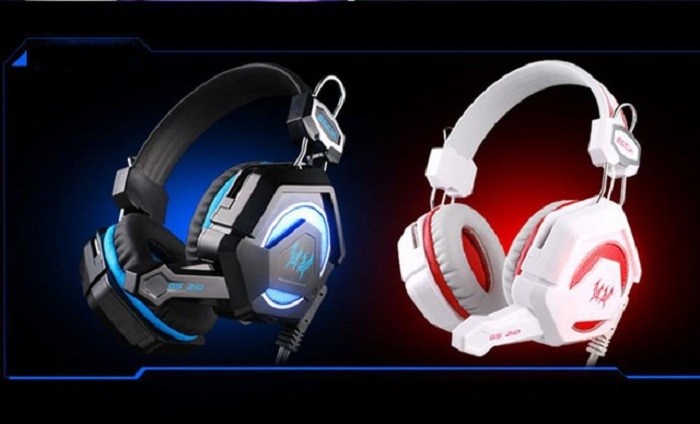
5. Kotion Each headset Gaming Led and Vibration (Gs200)
Banyak aspek yang bisa anda jadikan bahan pertimbangan untuk membeli headset ini seperti impedance 32ohm, kabel yang panjang sekitar 2,2m, serta kepekaan dan sensitivitas sekitar 205 dB dan yang penting sudah dilengkapi microphone. Harga headset ini sekitar Rp 237.000

Headset Gaming Murah Berkualitas Dibawah 300 Ribu
6. I-Rocks
Headset ini lebih terkesan headset biasa yang mengusung desain simple yang minimalis. Namun bantalan empuk yang ada pada headset ini tidak akan membuat telinga anda terasa sakit jika menggunakannya dalam waktu yang lama. Headset ini dibanderol dengan harga sekitar Rp 230.000

Headset Gaming Murah Berkualitas Dibawah 300 Ribu
7. Sades G-Power (SA-708) Gaming Headset
Dilengkapi headband yang lunak sehingga nyaman digunakan dalam waktu yang lama. Headset ini juga memiliki speaker dengan ukuran 40 mm dan microphone yang sensitif.
Headset ini dibanderol dengan harga sekitar Rp 220.000

Headset Gaming Murah Berkualitas Dibawah 300 Ribu
8. SonicGear Vibra 5
SonicGear sendiri memang sudah menjadi brand yang cukup terkenal akan produk speaker aktif murah yang berkualitas. Dengan bekal kemampuan itu, brand ini juga bisa membuat headset gaming harga murah namun dengan kualitas yang bagus. Mulai dari bantalan empuk, suara jernih serta bass yang menggelegar. Headset ini dibanderol dengan harga sekitar Rp 210.000

Headset Gaming Murah Berkualitas Dibawah 300 Ribu
9. E-Blue Cobra
Headset ini memiliki desain yang simpel dan headband yang terbuat dari stainless yang membuatnya tidak mudah berkarat, bantalannya yang empuk pun sangat nyaman untuk digunakan. Untuk anda yang ingin memilikinya, headset ini dapat anda bawa pulang dengan harga Rp 200.000

Headset Gaming Murah Berkualitas Dibawah 300 Ribu
10. WarWolf R3
Headset gaming murah ini memiliki fitur Super Bass HD yang dapat menghasilkan suara dan bass yang bagus. Headset ini juga usdah dibuilt in dengan microphone. Harga headset ini pun hanya sekitar Rp 155.000

Headset Gaming Murah Berkualitas Dibawah 300 Ribu
11. M-Tech G-01
Headset ini sering dijadikan pilihan oleh para gamer karena harganya yang murah. Namun walaupun begitu, headset ini memiliki fitur VoIP(Voice IP). Dan juga terdapat lampu led yang menyala saat headset digunakan yang tentu menambah estetika hiasan headset ini. Headset ini bisa anda dapatkan dengan harga sekitar Rp 120.000

Headset Gaming Murah Berkualitas Dibawah 300 Ribu
12. Ovleng X12
Headset gaming murah ini sudah dilengkapi microphone dan speaker dengan ukuran 40 mm. Harganya yang ekonomis sangat cocok dijadikan headset multimedia dan gaming bagi anda yang memiliki budget minim. Headset ini dibanderol dengan harga Rp 110.000

Headset Gaming Murah Berkualitas Dibawah 300 Ribu
13. Fantech Kraken HG-1
Walaupun harganya murah namun headset ini memiliki tampilan yang cukup bagus, dan tentu suara yang dihasilkan pun tidak kalah dengan headset headset gaming di atas. Headset ini dapat anda miliki dengan harga Rp 100.000 saja.

Headset Gaming Murah Berkualitas Dibawah 300 Ribu
14. Rexus RX-999
Headset ini sudah dilengkapi dengan microphone, walaupun kualitasnya belum teruji namun headset yang satu ini bisa anda jadikan pilihan sebagai headset gaming dengan harga murah. Harga headset ini hanya sekitar Rp 99.000

Headset Gaming Murah Berkualitas Dibawah 300 Ribu
15. SonicGear Headset Xenon 2
Masih headset dari brand SonicGear, headset ini sudah dilengkapi microphone yang dapat membantu gamer berkomunikasi dengan gamer lain. Selain itu headset ini memiliki 2 speaker dengan ukuran 40 mm yang bisa menghasilkan suara yang bagus saat bermain game. Headset ini bisa anda beli dengan harga Rp 89.000 saja.

Headset Gaming Murah Berkualitas Dibawah 300 Ribu
16. Keenion KOS 888
Headset ini dilengkapi microphone yang dapat berputar secara flexibel sehingga akan memudahkan para gamer dalam melakukan pergerakan. Harganya pun cukup murah yaitu sekitar Rp 75.000 sehingga banyak digunakan di warnet warnet.
Headset Gaming Murah Berkualitas Dibawah 300 Ribu
Itulah beberapa headset gaming murah yang berkulitas yang bisa anda jadikan pilihan sebelum membeli headset. Semoga rekomendasi headset di atas dapat bermanfaat untuk anda. Mohon maaf jika ada kesalahan dan kekurangan dari artikel Headset Gaming Murah Berkualitas Dibawah 300 Ribu. Terima kasih dan semoga bermanfaat.

Tuesday, August 15, 2017

Intel Core i9 dari Varian Intel X-Series beserta Kelebihan dan Kekurangannya

Intel Core i9 dari Varian Intel X-Series beserta Kelebihan dan Kekurangannya
Sumber : Intel
Intel Core i9 dari Varian Intel X-Series beserta Kelebihan dan Kekurangannya - Sebenarnya sudah sedikit terlambat untuk memberitakan produk baru Intel ini, namun gak ada salahnya untuk mengulas kembali, siapa tahu masih ada yang ingin membacanya. Seperti yang sudah kita ketahui bahwa sudah beberapa tahun tidak ada varian processor intel yang lebih tinggi dari Core i7, namun itu akan berubah karena sudah hadir Intel Core i9 yang varian tertingginya memiliki 18 core dan yang terendah memiliki 10 core. Hadirnya Core i9 dari Intel ini dimaksudkan untuk mempertahankan dominasi Intel di pasar processor dunia, yang tak ingin kalah dari rivalnya yaitu AMD yang baru saja merilis AMD Ryzen yang memiliki 16 core pada varian tertingginya. Pada perilisan Core i9 ini juga diumumkan hadirnya produk baru Intel yaitu X-series, yang hadir dengan socket LGA 2066 dengan chipset X299 guna menggantikan chipset X99 yang sudah lama ada. Dengan ini tentu anda harus menggunakan motherboard jenis baru untuk dapat menggunakan processor varian X-series ini. Ada beberapa seri yang dihadirkan dari varian X-series ini yaitu Core i5 dan Core i7 dari varian entry level, dan varian tertinggi yaitu Core i9-Extreme Series dan Core i9-Series untuk kelas enthusiast alias hanya ditujukan untuk PC High-End dan berdasarkan berita yang saya dapat Intel mengatakan bahwa tidak akan menghadirkan Core i9 untuk laptop.

Seperti yang sudah saya tuturkan diatas, bahwa varian Core i9 memiliki 18 Core dan teknologi Hyper Threading yang mampu menjalankan 36 tugas sekaligus dalam sekali jalan. Tentu processor dengan teknologi ini sangat cocok untuk anda yang sering melakukan multitasking banyak aplikasi sekaligus dan tugas berat lain seperti render video yang membutuhkan processor dengan performa tinggi.

Setelah penjelasan yang panjang lebar sekarang saya akan memaparkan kelebihan dan kekurangan dari Intel Core i9 ini, berikut ulasannya.

Kelebihan Intel Core i9
1. Hadirnya fitur Turbo Boost Max 3.0
Pada processor Intel X-Series, Intel menyertakan teknologi Turbo Boost Max 3.0 untuk semua lini processornya termasuk Intel Core i9, Turbo Boost Max 3.0 ini merupakan teknologi Advanced dari Intel Turbo Boost yang sudah ada.
Hanya saja pada teknologi baru ini, processor dapat mengidentifikasi core paling kencang dan akan menggunakannya untuk melakukan tugas yang paling berat atau penting.
Ini bersifat sementara dan hanya akan dilakukan saat processor kewalahan melakukan banyak perintah. Dan yang paling menarik, teknologi Turbo Boost Max 3.0 ini sudah mendukung 2 core, sedangkan pada teknologi Turbo Boost Intel sebelumnya hanya mendukung 1 core.

2. Penyeimbangan hierarki Cache
Kita tahu bahwa cache merupakan RAM untuk processor itu sendiri, yang melakukan tugas dasar yaitu sebagai tempat penyimpanan data untuk melakukan tugas yang sudah sering terulang, agar processor tidak perhitungan melakukan proses perhitungan lagi saat tugas atau perintah itu dikerjakan lagi. Jadi semakin besar ukuran cache sebuah processor maka juga semakin cepat performa yang dihasilkan.
Nah pada Intel Core i9, Intel melipatgandakan jumlah cache pada setiap core, namun juga menyeimbangkan shared cache atau cache yang dapat digunakan oleh semua core, serta peningkatan pada waktu yang dibutuhkan processor untuk dapat mengakses cache.

3. Teknologi 4 Channel DDR4 RAM dan Intel Optane.
Dengan teknologi 4 Channel DDR4 RAM ini, para pengguna dapat menggunakan RAM sampai 128gb. Sebuah jumlah RAM yang sangat besar yang dapat dipasang pada sebuah komputer. Selain itu
teknologi Intel Optane juga berpotensi untuk memaksimal kinerja tempat penyimpanan anda, yang membuat performa harddisk anda kencang seperti layaknya anda menggunakan SSD.

Kekurangan Intel Core i9
Untuk dapat memiliki komputer dengan processor Intel Core i9, tentu tidak akan bisa jika anda hanya membeli processornya saja, komponen lain seperti motherboard, RAM dan lainnya tentu juga harus dibeli.
Nah untuk itu anda membutuhkan budget yang sangat besar untuk dapat meminangnya. Harga processor Core i9 saja sudah mahal, ditambah lagi motherboard jenis baru karena processor Intel X-series ini menggunakan socket baru yaitu LGA 2066. Gak kebayang berapa biaya yang dibutuhkan untuk dapat memiliki komputer dengan processor Core i9 ini.

Nah itulah sedikit pembahasan saya mengenai Intel Core i9 dari Varian Intel X-Series beserta Kelebihan dan Kekurangannya. Mohon maaf jika ada kesalahan dan kekurangan dari artikel diatas. Terima kasih dan semoga bermanfaat.

Friday, August 11, 2017

Coffee Lake, Processor Baru Generasi ke 8 Dari Intel

Coffee Lake, Processor Baru Generasi ke 8 Dari Intel
Coffee Lake, Processor Baru Generasi ke 8 Dari Intel - Belum lama ini AMD yang merupakan rival dari Intel meluncurkan AMD Ryzen dengan 3 varian berbeda yang diharapkan mampu menyaingi Intel pada pangsa pasar processor komputer dunia. Jika dilihat dari segi performa yang dihasilkan memang hanya berbeda sedikit dari processor intel, namun dari segi harga terdapat selisih yang sangat jauh dibandingkan Intel. AMD Ryzen yang juga dikatakan unggul dalam menjalankan aplikasi multitasking dan multithreading modern. Hal ini tentu membuat nama Intel sebagai penguasa vendor teknologi processor tergoyahkan. Intel yang tak mau namanya tergeser oleh AMD, menanggapi hal ini dengan menghadirkan processor generasi ke 8 dengan nama Coffe Lake. Intel mengumumkan perilisan produk barunya saat meluncurkan processor Core i9 Skylake-X.
Berdasarkan informasi yang saya dapatkan di website resmi intel, processor generasi ke 8 Coffee lake ini akan dirilis pada 21 Agustus 2017. Memang ada banyak bocoran sebelum berita ini dipublikasikan, tapi sepertinya Intel tidak akan merilis semua varian Coffee Lake.

Walaupun sama dengan dengan pendahulunya yang di fabrikasi 14nm, namun processor ini akan menggunakan chipset baru dan tidak bisa digunakan pada motherboard seri 200, jadi dengan kata lain saat processor varian ini hadir maka motherboard jenis baru juga akan hadir. Processor generasi 8 Intel ini merupakan teknologi evolusi lanjutan dari processor generasi sebelumnya yaitu Skylake dan Kaby Lake, hanya saja Intel menjanjikan peningkatan performa 30%  dibandingkan processor generasi sebelumnya.

Berdasarkan kabar yang beredar beberapa varian Coffe Lake yang akan dirilis Intel yaitu Core i3-8100, Core i3-8300, Core i3-8350K, Core i5-8400, Core i5-8600K, serta varian unggulan dari Coffee Lake yaitu Core i7-8700.
Dengan hadirnya Intel generasi ke 8 ini, semakin membuat pangsa pasar processor memanas, tapi silahkan kita lihat bagaimana kelanjutan persaingan dari kedua vendor raksasa ini.

Itulah sedikit pembahasan mengenai Coffee Lake, Processor Baru Generasi ke 8 Dari Intel. Mohon maaf jika ada kesalahan dari artikel diatas, terima kasih dan semoga bermanfaat.

Wednesday, June 14, 2017

Tips Memilih RAM yang Tepat Untuk Komputer dan Laptop

Tips Memilih RAM yang Tepat Untuk Komputer dan Laptop
Tips Memilih RAM yang Tepat Untuk Komputer dan Laptop - Anda para pengguna komputer dan laptop tentu tahu bahwa ada banyak komponen pendukung yang membangun sebuah laptop/komputer. Semua komponen ini memiliki keterkaitan satu dengan yang lain, sehingga performa yang dihasilkan sangat bergantung pada komponen yang terpasang pada komputer dan laptop. Salah satu komponen pembangun komputer yaitu RAM atau Random Access Memory. RAM adalah tempat penyimpanan data sementara yang memproses perintah yang diberikan oleh processor, yang mana saat komputer mati maka data yang ada pada RAM akan otomatis hilang. Komputer generasi pertama sampai komputer generasi terbaru yang ada pada saat ini, ada banyak sekali jenis slot RAM. Seperti yang kita ketahui ada beberapa jenis slot RAM yakni RAM Desktop PC, Notebook/Laptop dan juga RAM Server dan tipe seperti yang kita kenal RAM tipe DDR 1, DDR 2, dan DDR 3 dan DDR5.
Untuk kapasitas RAM tersedia kapasitas mulai dari 128 mb, 256 mb, 512 mb, 1 GB, 2 GB, 4 GB, 16 GB, hingga 32 GB. Namun kebanyakan RAM yang beredar dipasaran adalah RAM 2,4 dan 8 gb.

Selain itu slot RAM yang pada komputer dan laptop itu berbeda. Dimana RAM untuk laptop dikenal dengan nama SODIMM, sedangkan RAM untuk PC/ Komputer dikenal dengan nama DIMM. RAM memiliki peran penting dalam memproses perintah yang diberikan processor. Karena jika tidak ada RAM maka layar komputer ataupun laptop akan hitam walaupun komputer hidup.

Maka dari itu anda harus pintar dan jeli dalam memilih memori RAM dan merawatnya. RAM juga merupakan komponen komputer yang sensitif yang mudah rusak jika cara penggunaan dan perawatannya salah. Hal ini biasanya sering terjadi pada dekstop pc (komputer). Biasanya ada beberapa masalah yang sering terjadi pada RAM PC. Seperti layar hitam, bluescreen, terganggunya kinerja komputer dan berbagai masalah lain.

Walaupun begitu RAM yang memiliki masalah yang tergolong ringan masih dapat diperbaiki. Namun jika sudah diatasi dan tidak memberi dampak serta peruabahan,
maka bisa dinyatakan bahwa RAM tersebut rusak. Dengan begitu maka anda harus segera menggantinya agarkomputer bisa dioperasikan kembali. Nah bagi anda yang ingin mengganti ataupun menambah RAM dan sedang mencari RAM yang cocok untuk dipasang pada komputer/laptop, dibawah ini saya jelaskan beberapa tips untuk memilih yang cocok untuk komputer/laptop anda, yaitu :
Tips Memilih RAM yang Tepat Untuk Komputer dan Laptop
a. Carilah RAM yang sesuai dengan komputer/laptop anda, ada komputer yang mendukung dual channel dan ada juga yang hanya mendukung satu channel, jadi anda harus bisa
mencari RAM yang sesuai karena ini akan sangat berpengaruh pada kinerja yang dihasilkan.
b. Jika anda ingin menambah RAM dengan kapasitas 4gb maka belilah 2 RAM 2gb, dibandingkan 1 keping RAM 4gb performa yang dihasilkan sangat berbeda.
c. Pilih RAM yang sudah memiliki reputasi baik dimata pengguna, karena dari aspek ini kita bisa menilai bagaimana kualitas dari RAM tersebut, jika banyak komentar buruk
dari pengguna RAM tersebut berarti RAM itu tidak bagus, testimoni pengguna bisa anda di forum forum seperti kaskus.
d. Jangan memilih RAM dengan merek chip yang tidak jelas dari mana asalnya, pilihlah RAM dengan chip dari vendor yang sudah dipercaya kualitas RAM nya.
e. Jangan pernah membeli RAM yang tidak memiliki kemasan, yang membuat resiko untuk terjadinya kerusakan pada RAM tersebut semakin besar.
f. Bagi anda yang sering menggunakan komputer dalam waktu yang lama, pilih lah RAM yang memiliki heat spreader/ kipas pendingin sendiri. Heat Spreader ini berguna untuk
menstabilkan suhu pada RAM tersebut. Walaupun harganya tergolong sedikit lebih mahal dari pada RAM biasa, namun RAM jenis ini menjaga kestabilan suhu dan kinerja komputer.
g. Pilih RAM dengan angka latency yang rendah
h. Pilih RAM dengan slot yang sesuai dengan komputer anda, kalau tidak ya tidak bisa digunakan.
i. Perhatikan pula kapasitas maksimal RAM yang bisa ditambahkan pada komputer/laptop anda. Karena setiap komputer memiliki kapasitas maksimal RAM yang berbeda.
j. Jika ingin menambah RAM komputer/laptop anda, pilih lah yang sesuai dengan spesifikasi dan frekuensi komputer/laptop yang anda miliki.

Itulah sedikit pembahasan mengenai tips memilih RAM yang tepat untuk komputer dan laptop. Mohon maaf jika ada kesalahan dan kekurangan pada artikel diatas.

Tuesday, June 13, 2017

Perbedaan Format Fat32, exFAT dan NTFS

Perbedaan Format Fat32, NTFS dan exFAT - Saat anda ingin memformat hard disk, flashdisk ataupun media penyimpanan lain tentu anda akan diminta untuk menentukan format partisinya. Pada sistem operasi Windows terdapat 3 jenis format partisi yang sering dipakai yaitu Fat32, exFat dan NTFS. Ketiga jenis format partisi ini memiliki kelebihan,
kekurangan serta tujuan penggunaan yang berbeda beda. Perbedaan itulah yang akan coba saya bahas pada artikel kali ini. Berikut ulasannya.

Fat32
Merupakan format partisi yang paling tua diantara format partisi lain. Fat32 hadir untuk menggantikan dan menyempurnakan format partisi fat16 yang digunakan pada Windows 95. Walaupun begitu pada Windows 98 Fat32 tidak langsung diterima, agar dapat menggunakannya anda harus mengconvert hard disk fat16 ke Fat32 menggunakan software utility tertentu.
Karena format partisi Fat32 sudah memiliki umur yang cukup lama sehingga menjadikan format jenis ini sebagai format standar yang banyak didukung dan kompatibel dengan banyak perangkat. Jadi saat anda membeli media penyimpanan yang memiliki format partisi Fat32 besar kemungkinan media penyimpanan ini dapat terdeteksi oleh perangkat jadul maupun modern.
Walaupun memiliki dukungan di banyak perangkat, namun Fat32 lebih cocok digunakan pada media penyimpanan eksternal, dan tidak disarankan digunakan pada media penyimpanan internal karena tidak memiliki izin dan fitur keamanan yang memadai. Fat32 juga memiliki batas limit file yang terbilang kecil yaitu hanya sebesar 4GB dan 8TB partisi maksimal.
Yang jelas format partisi jenis ini memiliki kompabilitas yang tinggi dan dapat bekerja pada banyak paltform sistem operasi seperti Windows, Mac, Linux, konsol game dan media penyimpanan lain dengan port usb.

NTFS
Saat format Fat32 dirasa sudah cukup tua, maka NTFS menjadi penyempurnanya. NTFS pertama kali dihadirkan pada windows xp. Format partisi jenis ini merupakan format yang banyak digunakann saat instalasi Windows karena batasan kapasitas dan partisi yang sangat besar.
Format partisi jenis ini lebih aman dibandingkan Fat32 karena format ini memiliki hak akses file, selain itu NTFS juga memiliki jurnal perubahan yang membantu memulihkan kesalahan saat komputer crash, enkripsi dan berbagai fitur lain.
Walaupun format partisi ini memiliki kelebihan dari segi keamanan dan batasan kapasitas file dan partisi yang sangat besar namun NTFS tidak kompatibel pada sistem operasi selain Windows. Jika anda menggunakan format NTFS pada Mac OS, anda tidak melakukan kegiatan tulis data dan hanya bisa membaca data. Sedangkan pada sistem operasi linux, memang ada beberapa distro linux yang mampu melakukan tulis data namun lebih banyak hanya bisa membaca data. Konsol game milik Microsoft yaitu Xbox360 sendiri tidak bisa membaca format partisi ini.

exFAT
Pada akhir tahun 2006, exFAT pertama kali diperkenalkan pada update Windows XP dan Windows Vista. Bisa dibilang exFAT merupakan gabungan dari kesederhanaan Fat32 dan keamanan dari NTFS. exFAT yang berupa file system yang dioptimalkan untuk flashdisk dan media penyimpanan lain.
File system ini ditanamkan karena ringan dan sangat baik digunakan pada perangkat yang memori dan daya yang rendah. exFAT juga memiliki batasan ukuran file dan partisi yang sangat besar. Format partisi jenis ini lebih kompatibel daripada NTFS, jika NTFS hanya bisa dibaca pada Mac OS sedangkan exFAT bisa melakukan kegiatan baca tuli bahkan akses penuh. exFAT sendiri juga kompatibel dengan banyak distro linux walaupun anda harus menggunakan software utility untuk dapat melakukan kegiatan baca tulis data.
exFAT lebih ditujukan untuk digunakan pada flashdisk dan media penyimpanan eksternal
yang tetap bisa menyimpan file besar dengan ukuran perangkat yang kecil.

Dari ketiga jenis format partisi diatas dapat dilihat, bahwa untuk menyimpan file sistem operasi Windows NTFS lah format yang paling tepat, sedangkan exFAT cocok digunakan pada media penyimpanan eksternal.
Itulah sedikit pembahasan mengenai Perbedaan Format Fat32, NTFS, dan exFAT.
Mohon maaf jika ada kesalahan dan kekurangan pada artikel diatas.

Wednesday, March 22, 2017

Pengertian dan Fungsi CD ROM Pada Komputer dan Laptop

Pengertian dan Fungsi CD ROM Pada Komputer dan Laptop
Pengertian dan Fungsi CD ROM Pada Komputer dan Laptop - Anda tentunya pastinya telah mengetahui sedikit banyak tentang CD/DVD ROM. Tapi pada kesempatan kali ini saya akan kembali mengingatkan pengertian dan fungsi dari CD/DVD ROM, silahkan lihat penjelasannya dari artikel di bawah ini.

Pengertian CD ROM
CD ROM atau compact disc read-only memory adalah sebuah perangkat keras pada komputer yang berbentuk balok yang berfungsi untuk membaca data dari CD. CD-ROM juga berarti bahwa CD-ROM drive yang mana hanya bisa digunakan untuk membaca sebuah CD saja. Secara garis besar CD-ROM dibedakan menjadi 2 menurut tipenya yaitu : ATA/IDE dan SCSI.

Fungsi CD ROM
CD ROM berfungsi untuk membaca data CD dan melakukan burning data ke CD, artinya dengan menggunakan CD ROM kita bisa menyimpan data ke dalam piringan CD (burning) atau menampilkan data dari CD.

Perbedaan CD-R dan CD-RW
CD ROM memiliki 2 jenis yaitu CD-R dan CD-RW. tiap jenis dari masing-masing CD ROM tersebut mempunyai kemampuan yang berbeda. CD-R hanya memiliki kemampuan untuk membaca data dari CD saja sedangkan CD-RW memiliki kemampuan membaca kepingan cd dan juga mampu menulis di kepingan cd, yang perlu kita ketahui juga bahwa CD RW Drive menggunakan sinar laser merah untuk menulis informasi dari komputer ke merekam discs, baik CD R discs, yang tidak dapat dihapus, atau CD RW discs, yang dapat terhapus dan tercatat sekitar 1000 kali. CD RW drive yang digunakan untuk membuat CD audio, yang dapat diputar di hampir semua player, atau data discs, yang berguna untuk membuat cadangan atau mentransfer file.

Pengertian DVD ROM
DVD berasal dari kata Digital Versatile Disc. DVD sendiri hampir sama dengan CD ROM, akan tetapi DVD memiliki kemampuan yang  lebih baik dibandingkan dengan CD. DVD ROM dapat memainkan piringan dari DVD yang memiliki kapasitas penyimpanan yang lebih besar dan lebih baik dibandingkan dengan kepingan CD. Kepingan DVD biasanya memiliki kapasitas penyimpanan sekitar 4 GB.

Itulah sedikit pembahasan mengenai Pengertian dan Fungsi CD ROM. Mohon maaf jika ada kesalahan dan kekurangan dari artikel di atas.

Saturday, March 18, 2017

Penyebab Rusaknya Hard Disk Pada Komputer dan Laptop

Penyebab Rusaknya Hard Disk Pada Komputer dan Laptop
Penyebab Rusaknya Hard Disk Pada Komputer dan Laptop - Sebagai perangkat keras komputer, harddisk juga bisa mengalami kerusakan. Oleh karenanya, alangkah baiknya jika kita bisa mencegah hal tersebut sedini mungkin.
Salah satu langkah yang tepat untuk mencegah hal tersebut adalah dengan mengetahui faktor yang bisa menyebabkan harddisk cepat rusak. Dengan begitu setidaknya kerusakan yang memang disebabkan karena faktor manusia seperti benturan dan kelalaian lainnya bisa dicegah. Dan berikut ini adalah beberapa faktor yang menyebabkan harddisk cepat rusak.
 

Beberapa penyebab hard disk rusak
1. Over Heat
Over heat atau panas berlebihan merupakasan salah satu penyebab hardisk rusak.  Sudah tidak bisa dipungkiri lagi, jika harddisk merupakan perangkat yang mudah panas. Dan biasanya, semakin lama pemaikaian maka akan semakin pula harddisk tersebut. Solusi paling tepat adalah dengan menambahkan kipas pendingin khusus harddisk.
2. Benturan
Benturan juga bisa juga memicu kerusakan pada harddisk. Benturan yang dimaksud bisa berupa gesekan keras dengan benda lain, guncangan atau bisa juga diakibatkan karena terjatuh. Dengan demikian, Anda harus lebih berhati-hati melakukan sesuatu yang berhubungan dengan harddisk, entah itu memindahkan komputer, memindahkan harddisk, ataupun memasang harddisk ke komputer. Begitu juga ketika membawa laptop dalam tas, karena bisa saja menyebabkan terjadi benturan yang tidak disadari.
3. Sering melakukan instalasi
Seringnya melakukan install dan unistall pada komputer ataupun laptop juga bisa memicu kerusakan harddisk. Biasanya hal ini sering dilakukan bagi mereka yang baru mempelajari komputer. Rasa penasaran mereka yang membuat mereka lebih sering melakukan berbagai kegiatan installasi. Entah itu installasi sistem operasi maupun program-programnya. Jika hal ini terus dilakukan, biasanya harddisk akan mengalami bad sector, dan akan sangat sulit untuk memperbaikinya.
4. Penggunaan berlebihan
Penggunaan yang berlebih juga bisa menjadi penyebab harddisk cepat rusak. Bermain game, memutar video, mendengarkan musik, serta online dalam waktu yang lama akan menyebabkan bertambahnya perfoma yang dibutuhkan harddisk. Jika hal ini terus dibiarkan dalam jangka waktu yang lama, besar kemungkinan kinerja harddisk tersebut akan melemah dan rusak.
5. Usia Hardisk
Sudah tidak bisa dipungkiri lagi jika usia adalah penyebab harddisk rusak. Bahkan bukan hanya harddisk saja, setiap komponen elektronika pasti memiliki batas usia. Oleh karena itu, sangat penting untuk melakukan perawatan terhadap hardisk agar memiliki masa yang lebih panjang dan awet.

Itulah sedikit penjelasan mengenai Penyebab Rusaknya Hard Disk Pada Komputer dan Laptop. Mohon maaf jika ada kesalahan dan kekurangan dari artikel diatas.

Tips Upgrade RAM Laptop dan Komputer

Tips Upgrade RAM Laptop dan Komputer

Tips Upgrade RAM Laptop dan Komputer - RAM ( Random Acces Memory ) berfungsi untuk mempercepat kinerja komputer. Nah masalahnya sekarang ini, semakin berkembangnya software dan aplikasi yang semakin membutuhkan resource besar tak jarang menyebabkan pengguna merasakan laptop menjadi lemot saat memproses suatu data, parahnya lagi terkadang juga sampai menyebabkan laptop menjadi hang. Dengan mengingat pentingnya RAM dalam kinerja sebuah laptop, maka tak jarang sebagian dari kita ingin meng-upgrade RAM, untuk mendapatkan kinerja yang lebih mumpuni dari sebuah laptop.
 

Hal Yang Perlu Diperhatikan Sebelum Upgrade RAM
Sebelum kita memutuskan untuk meng-upgrade RAM yang kita punya ada hal – hal yang terlebih dahulu perlu diperhatikan, diantaranya sebagai berikut :
1. Kebutuhan untuk Upgrade
Aspek ini perlu diperhatikan karena jangan sampai anda upgrade RAM hanya untuk tujuan yang tidak jelas, yang nantinya membuat uang anda terbuang sia - sia. Sebaiknya pertimbangkan dahulu apa tujuan anda untuk upgrade RAM, misalnya untuk keperluan belajar coding, desain grafis ataupun pekerjaan yang membutuhkan space RAM yang besar agar proses belajar dapat berjalan dengan baik

Baca Juga : Perbedaan RAM DDR3 dengan DDR4
Tetapi kita juga harus memperhatikan apakah komponen – komponen hardware dan software yang kita gunakan support atau tidak, untuk memastikannya lebih baik kita cek dan pastikan semuannya terlebih dahulu. Bagi anda yang baru membeli laptop/komputer anda bisa melihat maksimal RAM yang bisa ditambahkan pada laptop anda atau anda bisa melihat spesifikasi lengkap komputer anda melalui internet agar anda tidak salah dalam memilih RAM yang bisa di upgrade untuk laptop anda
2. Jenis Prosesor
Processor umumnya memiliki arsitektur yang berbeda – beda, dengan demikian kriteria untuk support memorinya pun kadang berbeda – beda juga, yang pelu diperhatikan saat hendak upgrade RAM yang yang kita punya diantaranya :
Max Memory Size ( Ukuran Maksimal Memory )
Menunjukkan kapasitas maksimal pembacaan besarnya kapasitas RAM yang dapat dibaca oleh sebuah processor. Misalnya max memory sizenya adalah 16 GB, maka kapasitas maksimum yang dapat dibaca hanya sebatas 16 GB, apabila kita tetap memaksakan memberikan kapasitas yang lebih dari 16 GB, maka hasilnya akan percuma karena yang akan terbaca hanya sebesar 16 GB saja.
   Tipe Memory Laptop Anda
Tipe memory disini maksudnya adalah tipe slot yang digunakan dan juga kecepatannya, kita ambil contoh misalnya SO-DIMM DDR3 4GB PC-10666, SODIMM ( Small Outline Dual       Inline Memory Module ) adalah sejenis RAM yang digunakan pada laptop, kalau yang dipakai pada PC biasannya disebut dengan DIMM. DDR3 disini maksutnya slot yang dipakai jenisnya adalah DDR3, 4GB menunjukkan besarnya kapasitas dari RAM tersebut, dan PC-10666 menunjukkan type memorinya yang memiliki kecepatakan 1333MHz.
   Memory Channel
Memory channel maksudnya adalah support sampai berapa channelkah processor dalam membaca memori, apakah singel, dual atau bahkan triple.
3. Sistem Operasi
Sistem operasi yang terinstall pada laptop kita juga perlu diperhatikan, disini yang perlu diperhatikan adalah arsitektur yang digunakan, apakah sistem operasi tersebut menggunakan arsitektur 32 bit atau 64 bit. Baik windows maupun linux memiliki limit memori yang berbeda pada masing – masing tipe sistem operasinya. Perbedaan mendasar pada 32 bit dan juga 64 bit adalah terletak pada banyaknya kapasitas register yang dapat ditangani oleh suatu central processing unit ( CPU ) dalam satu kali perhitungan.

Baca Juga : Perbedaan RAM dan ROM Pada Komputer
Tentunya sistem opersai yang menggunakan arsitektur 64 bit memilki jumlah penanganan yang lebih banyak daripada sistem operasi dengan arsitektur 32 bit. Kita ambil contoh misal pada Windows 7 Professional, yang menggunakan arsitektur 32 bit batas limit memorinya hanya 4GB, dengan kata lain jika kita memasang RAM dengan kapasitas lebih dari 4GB, maka yang akan terbaca maksimal hanya 4GB, sedangkan pada arsitektur 64 bit batas limit memorinya mencapai 192 GB.
4. Masa Garansi
Ini juga penting loh. Yang perlu kamu ingat sebelum memiliki niatan untuk upgrade RAM adalah, bahwa setelah kamu menambahkan kapasitas memory atau RAM maka otomatis garansi akan hangus. Tentu saja ini patut kamu pertimbangkan dahulu kan sebelum upgrade.

Baca Juga : Tanda - Tanda RAM Komputer Rusak dan Solusinya

Itulah sedikit pembahasan mengenai Tips Upgrade RAM Laptop dan Komputer. Mohon maaf jika ada kekurangan dan kesalahan dari artikel diatas.

Komputer Tidak Bisa Masuk Bios ? Ini Penyebabnya

Penyebab Tidak Bisa Masuk Bios KomputerKomputer Tidak Bisa Masuk Bios ? Ini Penyebabnya - Salah satu masalah yang sering timbul ketika anda menggunakan komputer ataupun laptop adalah masalah pada komputer yang tidak bisa untuk masuk ke bios. Ketika komputer menghadapi satu masalah ini dengan kata lain komputer tidak bisa digunakan sama sekali.
Ketika komputer mengalami satu masalah ini akan terlihat dimana komputer akan menampilkan pesan eror, blue screen ataupun kondisi komputer yang melakukan restart secara otomatis. Ada berbagai hal yang menyebabkan komputer tidak bisa masuk bios. Dari berbagai faktor ini kemudian bisa diatasi dengan beberapa cara untuk membuat komputer kembali pada kodisi yang normal lagi.

Penyebab Komputer Tidak Mau Masuk BIOS
Ada berbagai penyebab kenapa komputer tidak bisa masuk BIOS. Berikut ini beberapa hal yang menjadi penyebab kenapa komputer tidak bisa masuk BIOS.
 

1. Adanya Masalah Pada Bios
Masalah pertama yang mungkin terjadi pada komputer adalah adanya masalah pada BIOS itu sendiri.
 

2. Hardisk Tidak Terdeteksi
Masalah hardware yang ada pada komputer juga bisa menjadi satu hal yang menyebabkan komputer tidak bisa mausk ke BIOS. Hardisk menjadi satu bagian yang sangat berpengaruh dengan kondisi komputer yang kemudian menyebabkan komputer dalam posisi booting. Jika memang masalah hardisk yang menjadi penyebab maka pada komputer akan muncul pesan Disk Boot Failure.
 

3. Software Tidak Kompatibel
Masalah komputer yang mengalami booting dan tidak bisa masuk BIOS juga bisa juga dikarenakan adanya software yang tidak kompatibel yang Anda instal pada komputer Anda. Bisa saja software ini merupakan software yang sudah Anda instal sejak lama kemudian mengalami eror dan bisa saja software terakhir yang baru saja Anda instal.
 

4. Masalah Memori dan VGA
Memori dan juga VGA pada komputer juga bisa menyebabkan komputer menjadi gagal untuk masuk windows. Hal ini bisa terlihat ketika komputer dinyalakan akan muncul bunyi ‘beep’ yang terus menerus dan berulang. Selain itu, jika memang VGA yang terkena bisa terlihat dari layar komputer yang tidak memberikan tampilan apapun atau tampilan komputer yang tidak mau kelur.
 

5. Prosesor yang Overheat
Penggunaan komputer secara terus menerus akan menyebabkan komputer mengalami overheat yang kemudian menyebabkan komputer menjadi mati ataupun eror. Salah satu tanda ketika komputer sudah mulai mengalai rusak karena penggunaan yang secara terus menerus yaitu komputer yang juga tidak bisa masuk ke Windows atau juga gagal booting.
 

6. Adanya Hardisk atau Sistem Windows yang Corupt
Ketika satu file saja hilang pada sistem windows akan membuat komputer tidak bisa booting dengan kondisi yang normal. Selain itu, jika harddisk juga sudah mulai mengalami kerusakan pun, komputer juga tidak bisa bekerja secara normal dan menyebabkan komputer mengalami gagal booting untuk masuk ke Windows.
 

7. Komputer Terserang Virus
Komputer yang terserang virus bisa saja mengakibatkan berbagai kerusakan yang menyebabkan komputer tidak bisa untuk masuk ke bios dengan baik. Sehingga, dengan kegagalan masuk ke bios ini akan membuat komputer akan mengalami booting.

Itulah sedikit pembahasan mengenai Penyebab Tidak Bisa Masuk Bios Komputer. Mohon maaf jika ada kesalahan dan kekurangan dari artikel di atas.

Friday, March 17, 2017

Fungsi Chipset Pada Mainboard

Fungsi Chipset Pada Mainboard
Fungsi Chipset Pada Mainboard - Motherboard merupakan salah satu komponen, atau perangkat keras komputer yang berfungsi sebagai papan induk dan menyambungkan seluruh komponen bagian-bagian CPU menjadi satu kesatuan sistem komputer. Motherboard sendiri memiliki bentuk seperti papan PCB yang biasa digunakan untuk keperluan perangkat elektrnik, dimana di dalamnya terdapat banyak sekali socket untuk menghubungkan keseluruhan sisitem komputer.
 

Chipset pada Motherboard
Chipset merupakan satu set atau sekumpulan chip-chip dan juga IC yang membuat sebuah perangkat komputer dan juga perangkat elektronik dapat bekerja dengan baik. Chipset banyak terdapat pada perangkat komputer, seperti motherboard, kartu VGA (baca juga: Fungsi VGA Card) dan kartu komputer lainnya. Pada artikel kali ini, akan dibahas mengenai chipset pada motherboard komputer.
Chipset pada motherboard komputer memiliki fungsi utama untuk mengontrol proses input dan juga output pada motherboard. Jadi dapat dipastikan, apabila chipset motherboard mengalami kerusakan, maka motherboard anda, dan juga keseluruhan perangkat sistem komputer anda tidak akan bekerja dengan baik dan optimal. Selain itu, chipset pada motherboard memiliki fungsi untuk mengatur aliran data dari satu komponen menuju komponen lainnya, yang terhubung dalam satu kesatuan sistem komputer.
Perlu diketahui, setiap chipset yang ditanamkan pada motherboard biasanya merupakan jenis chipset yang identic dengan komponen komputer tertentu. Yang dimaksud disini adalah, setiap chipset bisa saja tidak kompatibel dengan komponen komputer lain, seperti processor dan juga RAM.
Maka dari itu, ketika anda ingin mengganti processor anda, maka anda juga harus memperhatikan kemampuan dan juga kompatibilitas dari chipset yang tertanam di dalam motherboard komputer anda.

Contoh Konkrit Fungsi dari Chipset
Ketika komputer menyala, maka Processor akan menyala dan juga bekerja. Ketika processor mulai menyala dan bekerja, maka perangkat harddisk akan melakukan loading sistem operasi, dan membutuhkan kapasitas RAM untuk melakukan proses booting. Disinilah chipset bekerja. Chipset akan mengatur setiap alur data mulai dari processor, harddisk, RAM, dan perangkat lainnya, sehingga sebuah komputer bisa bekerja dengan baik.
Fungsi motherboard sendiri sebagai perangkat keras utama dalam sebuah komputer yang bekerja untuk semua komponen dalam sebuah komputer untuk saling terkait satu dengan yang lainnya. Jika terjadi kesalahan pada motherboard, makan komponen yang ada pada komputer atau laptop tidak akan berjalan dengan baik. Untuk itu user paling tidak harus menjaga perangkat komputer mereka agar tidak mudah rusak, terlebih mengetahui apa saja ciri-ciri motherboard rusak, sehingga dapat mengatasinya secara tepat.

Jenis Chipset pada Motherboard
Pada dasarnya jenis chipset pada sebuah motherboard terdiri dari dua jenis, yang terbagi dari tugas yang akan dipegang oleh masing-masing chipset tersebut. Berikut ini adalah kedua jenis chipset pada motherboard:
 

1. Chipset Northbridge
Chipset Northbridge ini memiliki nama lain MCH atau yang merupakan kependekan dari Memory Controller Hub. Chipset Northbridge atau MCH ini memiliki beberapa tugas dan juga fungsi penting di dalam sebuah motherboard. Berikut ini adalah fungsi dan juga peran dari chipset northbridge:
    1. Mengendalikan komunikasi yang terjalin antara processor, RAM, AGP, PCI    Express, dan juga southbridge.
    2. Dapat melakukan pengendalian terhadap video.
    3. Memiliki peran yang sangat penting dalam menentukan jumlah, tipe dan juga kecepatan dari sebuah CPU atau processor yang dihubungkan ke dalam motherboard.
    4. Menentukan jumlah, kecepatan dan juga tipe pada RAM yang bisa digunakan pada motherboard.
Northbridge sendiri merupakan jenis chipset pada motherboard yang menghubungkan processor atau CPU ke dalam sistem memory dan juga sistem graphic controleer melalu serial bus yang berkecapatan tinggi.

2. Chipset Southbridge
Jenis chipset berikutnya pada motherboard adalah jenis chipset southbridge. Jenis chipset southbridge ini merupakan jenis chipset yang berhubungan dengan peripheral melalu jalur penghubung. Tugas dan juga fungsi dari chipset southbrdge ini adalah melakukan pengontrolan pada bus IDE, USB, dan juga PnP atau Plug and Play.
Selain itu, chipset southbridge ini juga memilki fungsi lainnya, yaitu sebagai pengontrol keyboard, mouse dan juga power management pada motherboard. Sehingga apabila komputer anda mengalami masalah pada power management, maka ada kemungkinan chipset southbridge pada komputer anda mengalami kerusakan.
Meskipun saat ini ada dua jenis chipset yang digunakan pada motherboard, namun perkembangan teknologi sudah memungkikan pengembangan satu buah chipset yang saling terintegrasi, sehingga hal in idapat memungkinkan satu buah chipset mampu untuk melakukan tugas dan juga fungsi dari southbridge dan juga northbridge.

Itulah sedikit penjelasan mengenai Fungsi Chipset Pada Mainboard. Mohon maaf jika ada kesalahan atau kekurangan dari artikel diatas.

Pengertian dan Jenis-Jenis Power Supply Komputer

Jenis - Jenis Power Supply Komputer
Pengertian dan Jenis-Jenis Power Supply Komputer – Power supply adalah perangkat keras berupa kotak yang biasa ada pada bagian belakang casing. Perangkat ini berfungsi memberi daya terhadap komponen lainnya, seperti motherboard, Processor, RAM, Hard disk, dan lain sebgainya. Karena perangkat keras komputer hanya bisa beroperasi menggunakan arus DC, maka di pada power supply terjadi suatu perubahan arus dari AC (bolak-balik) dan DC (Searah).

Jenis-Jenis Power Supply
 1. Power Supply AT
Power Supply AT merupakan jenis power supply lama dan mulai jarang digunakan, bahkan sudah tidak digunakan sama sekali. Untuk Power Supply Jenis AT, dalam melakukan pemasangan kabel power ke motherboard, kabel berwarna hitam pada dua konektor harus bertemu ditangah bila disatukan.
Pada power supply jenis AT ini, tombol ON/OFF dihubungkan langsung dengan tombol casing. Untuk menghidupkan dan mematikan, kita harus menekan tombol power yang ada pada casing bagian depan.
Ciri-ciri Power Supply AT:
    a. Kabel power untuk motherboard terdiri 8 – 12 pin
    b. Tombol ON/OFF bersifat manual
    c. Daya rata-rata dibawah 250 watt
    d. Ketika shutdown, PC tidak otomatis mati tetapi masih harus menekan tombol power di casing

 2. Power Supply ATX
Power supply Jenis ATX (Advacned Technology Extended) adalah jenis power supply yang saat ini paling banyak digunakan. Yang membedakannya dengan Power supply AT adalah cara pemasngan kabel power ke motherboard yang lebih mudah dan praktis. Tidak perlu khawatir akan terbalik, karena jenis konektor pada kabel sudah disesuaikan dengan jenis slot yang ada pada motherboard.
Ciri-ciri Power Supply ATX:
    a. Kabel power untuk motherboard terdiri dari 20 – 24 pin
    b. Ketika shutdown PC akan otomatis mati
    c. Terdapat tambahan power SATA
    d. Daya lebih besar
    e. Efisiensi lebih baik

Itulah sedikit penjelasan mengenai Jenis - Jenis Power Supply Komputer. Mohon maaf jika ada kesalahan dan kekurangan dari artikel diatas.

Beberapa Cara Mengatasi Laptop Yang Cepat Panas

Beberapa Cara Mengatasi Laptop Yang Cepat Panas
Beberapa Cara Mengatasi Laptop Yang Cepat Panas - Laptop merupakan perangkat komputer portable yang praktis dibawa kemana saja, dengan kinerjanya yang hampir sebanding dengan PC Desktop membuat laptop menjadi favorit diberbagai kalangan termasuk para Gamer dan Developer yang notabene membutuhkan perangkat komputer dengan spesifikasi yang “tinggi”.
 

Namun konsekuensi dari bentuknya yang tipis dari laptop adalah, minimalisnya fungsi pendingin (kipas) pada bagian dalam laptop, tidak banyak ruang yang tersedia di dalam laptop untuk memasang kipas pendingin kecuali satu buah yang digunakan untuk mendinginkan processor.
Oleh sebab itu wajar jika laptop menjadi relatif cepat panas, karena komponen lain seperti hard disk drive, RAM bahkan motherboard tidak memiliki sistem pendingin (dalam hal ini yang berupa kipas), hal tersebut tentunya beresiko menyebabkan kerusakan pada komponen-komponen tersebut.
Namun bukan berarti kita cukup hanya dengan membiarkannya saja, karena laptop yang panas akan sangat mengganggu kinerja kita karena laptop biasanya akan lambat/lemot bahkan sering hang/not responding saat digunakan, untuk itu mari kita simak cara mengatasi laptop cepat panas berikut ini.

Cara mengatasi laptop cepat panas :
1. Atur jadwal pemakaian laptop
Laptop dapat menjadi cepat panas karena penggunaan yang terus menerus (tanpa henti) dan dalam waktu yang lama, oleh karena itu penting untuk kita mengatur jadwal pemakaian laptop, misalnya laptop di sleep (masuk ke mode tidur) setiap empat jam pemakaian. Namun hati-hati, penggunaan mode sleep terlalu lama (termasuk mode hibernate) dapat menyebabkan beberapa masalah lain pada laptop, sebaiknya laptop di shutdown (turn-off) jika memang memungkinkan secara berkala.
2. Efisienkan penggunaan perangkat lunak
Laptop dapat menjadi cepat panas jika digunakan untuk menjalankan perangkat lunak yang membutuhkan resource memory yang besar, oleh karena itu hindari penggunaan banyak perangkat lunak dalam satu waktu. Gunakan hanya perangkat lunak yang dibutuhkan saja, misalnya perangkat lunak pengolah kata saja, kemudian tutup semua perangkat lunak yang terbuka seperti pemutar musik, download manager, web browser (jika tidak dibutuhkan) dan perangkat lunak lain yang sekiranya tidak terlalu dibutuhkan. Penggunaan perangkat lunak yang efisien akan mengefisienkan pula penggunaan memory sehingga (secara teori dan dapat dibuktikan kebenarannya) dapat mengatasi laptop yang cepat panas.
3. Gunakan perangkat lunak utility
Beberapa program utility menawarkan fitur untuk memantau perangkat keras termasuk suhu perangkat keras tersebut hingga fitur peringatan yang akan muncul apabila terdeteksi adanya perangkat keras yang mengalami panas berlebih. Memang dengan bantuan perangkat utility, laptop tetap akan panas, namun dengan adanya peringatan Anda dapat mengambil tindakan terbaik untuk salah satunya mematikan (mode turn-off/shutdown, sleep atau hibernate) laptop atau tindakan lain untuk menurunkan suhu laptop.
4. Bersihkan cooling pad (kipas pendingin) dari debu yang menempel
Mengoptimasi cooling pad pada laptop dapat mengatasi masalah laptop yang cepat panas, namun hati-hati dalam membersihkannya, gunakan penyedot vakum mini untuk menarik debu keluar, jangan gunakan alat peniup (atau ditiup) karena debu mungkin akan masuk lebih dalam lagi kedalam berbagai komponen laptop.
5. Perhatikan alas laptop
Laptop dapat menjadi cepat panas apabila digunakan diatas alas yang menyerap kalor seperti kasur, bantal, selimut dan benda lain yang umumnya bertekstur lunak dan empuk, gunakan alas yang solid, keras dan datar seperti buku yang tebal dan besar, papan dada (meja jalan), tripleks dan benda lain yang serupa.
6. Gunakan cooling pad eksternal
Penggunaan perangkat cooling pad eksternal baik yang digunakan sebagai alas laptop (meniupkan angin ke bagian bawah laptop) atau yang digunakan sebagai penutup lubang ventilasi (membantu mengeluarkan hawa panas dari dalam laptop) sangat efektif mengatasi laptop yang cepat panas. Namun, beberapa orang berpendapat penggunaan perangkat ini kurang baik untuk komputer, pertama karena cooling pad eksternal mengambil daya (kurang lebih 5 volts) dari salah satu port USB laptop untuk menyalakan motor (dinamo) pada kipasnya, hal itu disinyalir dapat menyebabkan port USB yang digunakan menjadi kelebihan beban.
7. Periksa apakah ada komponen yang di-overclock
Komponen laptop memang jarang yang mendukung fiur over-clock, namun bukan berarti tidak ada, periksa konfigurasi di BIOS apakah ada komponen yang diatur melebihi clock bawaannya, untuk amannya, terapkan pengaturan bawaan (default configuration) atau recomended configuration pada BIOS.
8. Instal sistem operasi yang “ringan” (perhatikan system requirement)
Beberapa sistem operasi terutama dari keluarga (distro) linux “dipercaya” dan memang sudah ada yang mengujinya, membutuhkan resource yang relatif kecil untuk dapat beroperasi, sebut saja salah satu distro linux favorit Saya, Lubuntu. Lubuntu merupakan “keturunan” dari distro Ubuntu, hanya saja jika Ubuntu secara default menggunakan Desktop Environment GNOME, Lubuntu menggunakan LXDE, nama Lubuntu awalnya diambil dari gabungan “LXDE” dan “Ubuntu”, namun dalam situs resminya developer Lubuntu menyatakan Lubuntu sebagai “Lightweight Ubuntu” (Ubuntu yang ringan). Jika Anda masih ragu menggunakan salah satu distro linux (terbiasa dengan sistem operasi Windows), gunakanlah sistem operasi Windows yang relatif ringan, Windows 7 Starter atau Home Premium misalnya, atau Windows XP SP3 (bila perlu).
9. Instal perangkat lunak yang “ringan” (perhatikan system requirement)
Tidak kalah pentingnya dengan sistem operasi, perangkat lunak berperan sangat besar dalam kinerja laptop, semakin besar resource yang dibutuhkan untuk menjalankan satu perangkat lunak, semakin cepat pula laptop mengalami panas. Perhatikan system requirement sebelum menginstall, pastikan spesifikasi laptop Anda melebihi minimum system requirement dari perangkat lunak yang akan diinstall, misalnya perangkat lunak pengolah video membutuhkan resource memory (RAM) minimum 1GB dan recomended 2GB, maka jangan install jika RAM pada komputer Anda hanya 1GB (pas-pasan). Memang perangkat lunak tersebut dapat beroperasi dengan normal pada laptop dengan RAM 1GB, namun laptop akan bekerja sangat keras untuk dapat mengoperasikannya karena RAM yang ada akan habis dipakai “hanya” untuk menjalankan perangkat lunak tersebut dan tentu saja hal itu akan mengakibatkan suhu laptop naik dengan cepat.

Itulah sedikit penjelasan mengenai Beberapa Cara Mengatasi Laptop Yang Cepat Panas. Mohon maaf jika ada kesalahan dan kekurangan dari artikel di atas.

Sunday, March 12, 2017

Penyebab Motherboard/Mainboard Mati Total

Penyebab Motherboard/Mainboard Mati Total
Penyebab Motherboard/Mainboard Mati Total - Anda semua pasti sudah tahu bahwa mainboard itu memiliki peran vital pada sebuah komputer/laptop. Mainboard itu berbentuk seperti papan PCB besar yang menghubungkan semua komponen komputer, jadi bisa jika mainboard anda rusak, bisa di pastikan kecil kemungkinan untuk dapat diperbaiki. Nah pada kesempatan kali ini saya akan membahas beberapa penyebab mainboard mati total.
 

Penyebab mainboard mati total :
1. Daya listrik yang mengalir ke mainboard tidak stabil
Komputer itu merupakan satu kesatuan yang terdiri dari berbagai perangkat, yang jika salah bagiannya mengalami masalah maka kinerja komputer akan terganggu. Nah daya listrik yang di pasok oleh power supplay ke semua bagian komputer harus stabil dan jika perlu anda juga bisa menambahkan stabilizer/UPS agar saat terjadi pemadaman listrik, daya pada komputer anda tidak langsung drop begitu saja, namun turun secara bertahap. Tidak stabilnya daya listrik yang masuk ke mainboard dapat menyebabkan kerusakan sampai mati total, sebenarnya tidak hanya mainboard, komponen lain pada komputer juga memiliki peluang kerusakan yang sama jika daya listrik yang masuk tidak stabil.

2. Hubungan arus pendek/konsleting listrik
Banyak hal yang menyebabkan arus pendek pada mainboard, mulai listrik tidak stabil hingga mainboard yang terkena air. Beban berlebihan yang diterima mainboard juga dapat menyebabkan hubungan arus pendek dan berakibat pada mati totalnya mainboard, ini biasa dikarenakan pemilihan power supplay yang kurang tepat.

3. Rusaknya komponen elektronik mainboard
Kedua poin di atas juga dapat membuat komponen elektronik mainboard rusak. Tidaknya hanya itu mematikan komputer secara paksa juga berpeluang menyebabkan kerusakan komponen. Jika kerusakan komponen mainboard komputer anda belum parah sebaiknya cepat dibawa ke teknisi komputer dan jika sudah terlalu banyak kerusakan maka bisa jadi mainboard anda akan mati total.

4. Panas berlebihan
Untuk anda yang sering menggunakan komputer dalam waktu yang lama, sebaiknya dalam waktu 4 atau 5 jam matikan komputer anda sekitar 15 atau 30 menit agar suhu komputer anda bisa kembali dingin. Panas berlebihan ini juga bisa disebabkan oleh pasta processor yang sudah mengeras yang membuat perpindahan panas dari processor ke heatsink tidak maksimal. Dan jika ini terjadi gantilah pasta processor anda sebelum panas yang dihasilkan processor membuat kinerja komputer menjadi lambat dan lebih parahnya lagi mainboard komputer anda bisa mati total.
Itulah beberapa penyebab motherboard/mainboard komputer mati total. Mohon maaf jika ada kesalahan dan kekurangan dari artikel di atas.

Saturday, December 10, 2016

Perbedaan RAM DDR3 dengan DDR4

Perbedaan RAM DDR3 dengan DDR4 - Sebelumnya saya akan menjelaskan kembali apa itu RAM, pada dasarnya RAM merupakan tempat penyimpanan data sementara yang diproses oleh procesor. Singkatnya RAM merupakan hadware yang memiliki peran vital dalam pengoperasian sebuah data, kecepatan sebuah RAM sangat menentukan waktu yang dibutuhkan processor untuk memproses data. Dan hal yang paling penting yang harus anda tahu, jika RAM tidak ada atau rusak otomatis monitor blank.

Perbedan RAM DDR3 dengan DDR4
Sumber : trustedreviews.com

Nah kembali ke judul artikel yaitu perbedaan antara RAM DDR3 dengan DDR4
Beberapa Perbedaan RAM DDR3 dengan RAM DDR4 :
DDR3
RAM jenis ini hadir pada tahun 2007 dan merupakan penerus dari DDR dan DDR2. RAM ini memiliki spesifikasi tegangan 1,5 v dan memiliki 240 pin dengan panjang sekitar 133,35 mm untuk seri PC, sedangkan untuk seri laptop atau SODIMM hadir DDR3L yang memiliki spesifikasi tegangan yang lebih kecil dari seri PC yaitu sekitar 1,35 v dan mempunyai kurang dari 204 pin dengan panjang 67mm. ada 6 frekuensi kecepatan yang tersedia dari varian DDR3 ini yaitu 800, 1066, 1333, 1600, 1866, dan 2133 MHz.
Perbedan RAM DDR3 dengan DDR4
Sumber : itechtics.com

DDR4
Mulai diperkenalkan dipasaran pada tahun 2014 silam, walaupun sudah 2 tahun sejak produk ini dirilis namun RAM jenis ini belum familiar dipasaran karena kebanyakan mainboard yang ada hanya cocok untuk RAM jenis DDR3 dan belum support untuk DDR4. RAM ini memiliki 288 pin untuk seri PC sedangkan pada SODIMM yang digunakan pada laptop memiliki 260 pin. Frekuensi kecepatan pada RAM ini lebih besar dari DDR3 yaitu 1600, 1866, 2133, 2400, 2667, dan 3200 MHz. walaupun frekuensi kecepatannya lebih tinggi dibandingan dengan DDR3 namun penggunaan daya pada DDR4 lebih efesien dari DDR3 yaitu hanya sekitar 1,05 v. RAM DDR3 hanya mampu menampung kepadatam memori hingga 8GB sedangkan DDR4 mampu menampung hingga 16GB
 
Kesimpulan 
Jika dilihat dari semua aspek diatas, ada perbedaan yang mendasar pada kecepatan kedua RAM tersebut. Hal ini bisa dilihat dari frekuensi, pin, serta jumlah kepadatan memori maka DDR4 lebih unggul dibandingkan dengan DDR3. RAM jenis DDR4 juga lebih efesien dalam penggunaan daya, namun dimana ada kualitas tentunya ada harga yang pantas untuk dibayar. Nah sekarang tinggal anda yang menentukan, jika anda memiliki budget yang minim anda bisa memilih DDR3, sedangkan untuk anda yang suka game dan memiliki budget lebih anda lebih baik membeli DDR4.
Itu saja sedikit postingan saya mengenai perbedaan DDR3 dengan DDR4, semoga setelah anda membaca postingan ini anda dapat memahami secara rinci perbedaan antara kedua jenis RAM ini. 

Terima Kasih dan semoga bermanfaat.

Wednesday, April 13, 2016

Jenis - jenis processor komputer

Jenis - jenis processor komputer - Ada banyak processor yang beredar dipasaran, mulai dari processor yang diperuntukan untuk keperluan kantor, pelajar dan ada juga yang diperuntukan untuk game dan desain grafis.
Jenis - jenis processor komputer
Nah pada kesempatan kali ini kita akan membahas tentang jenis – jenis processor, namun sebelumnya kita akan bahas kembali pengertian processor itu sendiri.
Processor adalah perangkat vital pada sebuah komputer ataupun laptop yang berfunsi untuk mengontrol keseluruhan sistem komputer. Processor merupakan otak komputer yang terletak pada socket mainboard.
Processor terdiri dari 3 bagian penting yaitu :
1.   Aritcmatics Logical Unit (ALU)
Yaitu bagian processor yang berperan menghitung operasi aritmatika dan logika sesuai perintah yang diberikan oleh user.
2.   Control Unit (CU)
Berperan untuk mengontrol segala aktivitas atau lalu lintas data yang ada pada komputer seperti input dan output. Eksekusi dan perhitungan dapat dilakukan secara berurutan dengan adanya Control Unit pada processor.
3.   Register
Merupakan sebuah tempat penyimpanan sementara yang memiliki kecepatan akses yang tinggi. Semua perintah yang sering digunakan processor akan disimpan disini, sehingga processor tidak perlu lagi memanggil perintah yang sama pada bagian lain dan akan membuat kinerja processor menjadi lebih ringan.
Register bisa diibaratkan sebagai sebuah penyimpanan data kebiasaan yang sering dilakukan. Misalnya jika kita ingin makan, karena makan merupakan sebuah kebutuhan dan merupakan kebiasaan yang sudah kita lakukan, kita tidak perlu memikirkan lagi dampak yang ditimbulkan setelah kita makan.
Setelah tahu bagian – bagian dari processor sekarang kita akan membahas jenis – jenis processor berdasarkan jumlah inti processor dan berdasarkan penggunaanya..
Jenis – jenis processor berdasarkan jumlah inti processor :
1.   Single core
Komputer yang menggunakan processor ini kebanyakan merupakan komputer produksi dibawah tahun 2004. Processor ini hanya memiliki 1 core atau 1 bagian inti pemprosesan . kinerja processor akan sangat lambat jika data yang diperlukan tidak ada pada cache memori processor, maka data tersebut akan dicari pada RAM ataupun perangkat penyimpanan lain yang dimiliki komputer. Dan akan menjadi lebih lambat saat user melakukan multi tasking.
Baca juga : Penyebab Processor Cepat Panas
Baca juga : Pengertian dan Fungsi Processor
2.   Dual core
Merupakan processor yang memiliki 2 core atau memiliki 2 inti pemprosesan . Processor ini memiliki kelebihan dalam hal pemprosesan data atau perintah user yang lebih cepat, ini terjadi karena pemprosesan data pada processor ini akan dibagi secara paralel sehingga proses data akan menjadi lebih cepat. Pada processor dual core terdapat satu daya yang digunakan secara bersama sama.
3.   Multi core
Merupakan processor yang memiliki core lebih dari 2. Pada processor multi core setiap core memiliki sumber daya yang berbeda dalam pengoperasiannya. Biasanya processor ini ditujukan untuk komputer server yang dituntut pada kecepatan akses data.
Jenis processor berdasarkan penggunaanya :
1.   Untuk PC desktop
Awalnya memang kebanyakan komputer desktop menggunakan processor dengan satu core atau 1 bagian inti pemprosesan, namun karena perkembangan teknologi sekarang komputer desktop sudah menggunakan processor dual core, sehingga pemprosesan data pada PC desktop menjadi lebih cepat.
2.   Untuk PC server
Processor pada komputer server sangat difokuskan pada pemprosesan dan pengolahan data yang cepat. Kebanyakan processor server memiliki memori level yang lebih besar dibandingkan dengan komputer desktop.
3.   Untuk mobile device
Processor ini ditujukan pada perangkat yang hanya memiliki sumber daya yang berasal dari baterai sehingga processor ini sangat dituntut dalam pemakaian energi yang sangat hemat, ukuran yang kecil dan suhu panas yang sangat minimal. Seperti pada smartphone, processor pada smartphone dituntut hemat energi agar pengguna tidak perlu sering – sering mengisi ulang daya kalau sering kan juga jadi repot.
Itulah sedikit pembahasan dari saya mengenai jenis – jenis processor. Mohon kritik dan saran agar artikel ini lebih sempurna karena saya sebagai penulis juga masih dalam tahap pembelajaran sehingga banyak terdapat kekurangan dan kesalahan pada pembahasan materi diatas.
Terima Kasih Karena Telah Berkunjung dan Semoga Bermanfaat...